

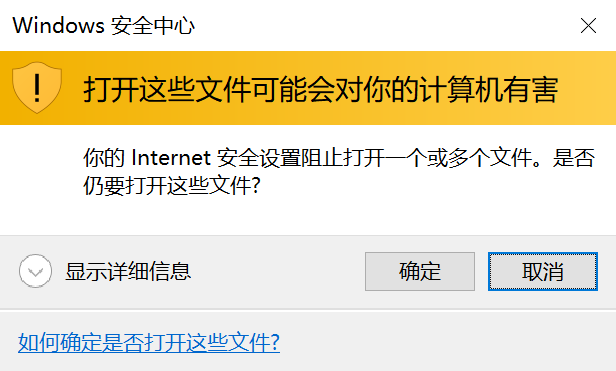
这个提示是 Windows 的安全机制,通常在你从局域网共享路径、NAS、网络驱动器或下载的目录中打开特定类型的可执行文件/脚本时触发。
要永久关闭这个“打开这些文件可能会对你的计算机有害”的提示,可以通过修改 Internet 属性 来解决。请按照以下步骤操作:
方法一:通过 Internet 选项添加信任(推荐,最有效)
按下键盘上的
Win + R键,打开“运行”窗口。输入
inetcpl.cpl,然后点击 确定(这将打开 Internet 选项)。在弹出的窗口中,切换到 安全 选项卡。
点击选择 本地 Intranet,然后点击下方的 站点 按钮。
在新弹出的窗口中,点击 高级 按钮。
在“将该网站添加到区域”输入框中,输入触发该提示的文件所在的本地 IP 地址或服务器名称(例如: 或 ),然后点击 添加。
192.168.1.100\\NAS-SERVER提示:如果不确定具体 IP,可以直接在输入框中输入
file://*.或*(代表允许所有局域网/本地文件,但安全性会稍微降低)。
一路点击 关闭 和 确定 保存设置。
方法二:调整本地 Intranet 的安全级别
如果方法一设置后依然弹窗,可以尝试直接修改该区域的启动安全策略:
同样通过 输入
inetcpl.cpl进入 Internet 选项。Win + R选择 安全 选项卡 -> 点击 本地 Intranet。
点击下方的 自定义级别 按钮。
在弹出的列表中向下滚动,找到 “启动应用程序和不安全文件” 这一项。
将其由“提示”改为 启用(不安全)。
点击 确定 保存,系统会弹出警告提示,选择 是 即可。
通常完成上述调整后,再次打开该路径下的文件就不会再弹出这个黄色的警告窗口了。